워크북과 시트 — 어디서 읽나
엑셀
지정한 폴더 안의 모든 .xlsx 파일을 하위 경로까지 포함해 가져옵니다.
사용할 파일과 아닌 파일이 섞여 있으면 기본적으로 전부 대상이 되므로 주의가 필요합니다.
폴더 이름이나 파일 이름 앞에 #을 붙이면 대상에서 제외됩니다.
읽을 파일이 엑셀에서 열려 있으면 파일이 잠겨 있어 빌드가 실패할 수 있습니다.
엑셀에는 여러 파일 확장자가 있습니다.
이때에는 입력 소스지정에 FilePatterns을 지정해주면 가능합니다. 특별히 지정하지 않는 경우에는
와일드 카드(*)를 지정하면 됩니다.
구글 스프레드시트
구글 개발자 콘솔에서 프로젝트를 하나 만들어야 하는 것은 같고, 거기서 무엇을 받는지가 둘로 갈립니다.
| 누가 변환을 돌리나 | 무엇을 받나 | recipe에 적는 것 |
|---|---|---|
| 사람 — 개발자의 기계 | OAuth2 클라이언트 ID | ClientSecretFilename |
| 빌드 서버 — CI 잡 | 서비스 계정 키 | ServiceAccountKeyVariable 또는 ServiceAccountKeyFile |
혼자 쓴다면 아래 2번만 보면 됩니다.
CI를 붙이는 시점에 3번이 필요해집니다.
클라이언트 비밀은 빌드를 돌리는 사람으로 접속하므로, 그것을 빌드 서버에 두면 파이프라인의 문서 접근 권한이 한 사람의 계정에 종속됩니다.
그 사람이 조직을 떠나거나 권한이 회수되면 빌드가 중단됩니다.
둘을 함께 적으면 거부합니다. 서로 다른 계정이라 하나를 말없이 고르면 그 잡이 자기가 아닌 사람으로 문서를 읽게 되고, 산출물의 어디에도 그 사실이 남지 않기 때문입니다.
1. 프로젝트 생성
작성중
2. OAuth2 사용자 인증 정보를 획득 — 사람이 돌릴 때
받은 파일은 아무 데나 두고 그 경로를 recipe의 ClientSecretFilename에 적어주면 됩니다.
처음 한 번은 브라우저가 열리면서 동의 화면이 뜹니다. 그 뒤로는
~/.credentials/sheets.googleapis.com-tabbit에 토큰이 남아 다시 뜨지 않습니다. 다른 PC에서도
뜨지 않게 하려면 이 파일을 같은 경로에 복사해두면 됩니다.
이 복사가 CI에서 쓰던 우회입니다. 3번이 그것을 대신합니다 — 토큰에는 수명이 있고, 만료되면 그때부터 빌드가 멈추는데 그 시점을 아무도 예고받지 않습니다.
스크린샷을 따라가며 발급받기 (펼쳐보기)
-
아래 화면에서
사용자 인증 정보 만들기를 클릭합니다.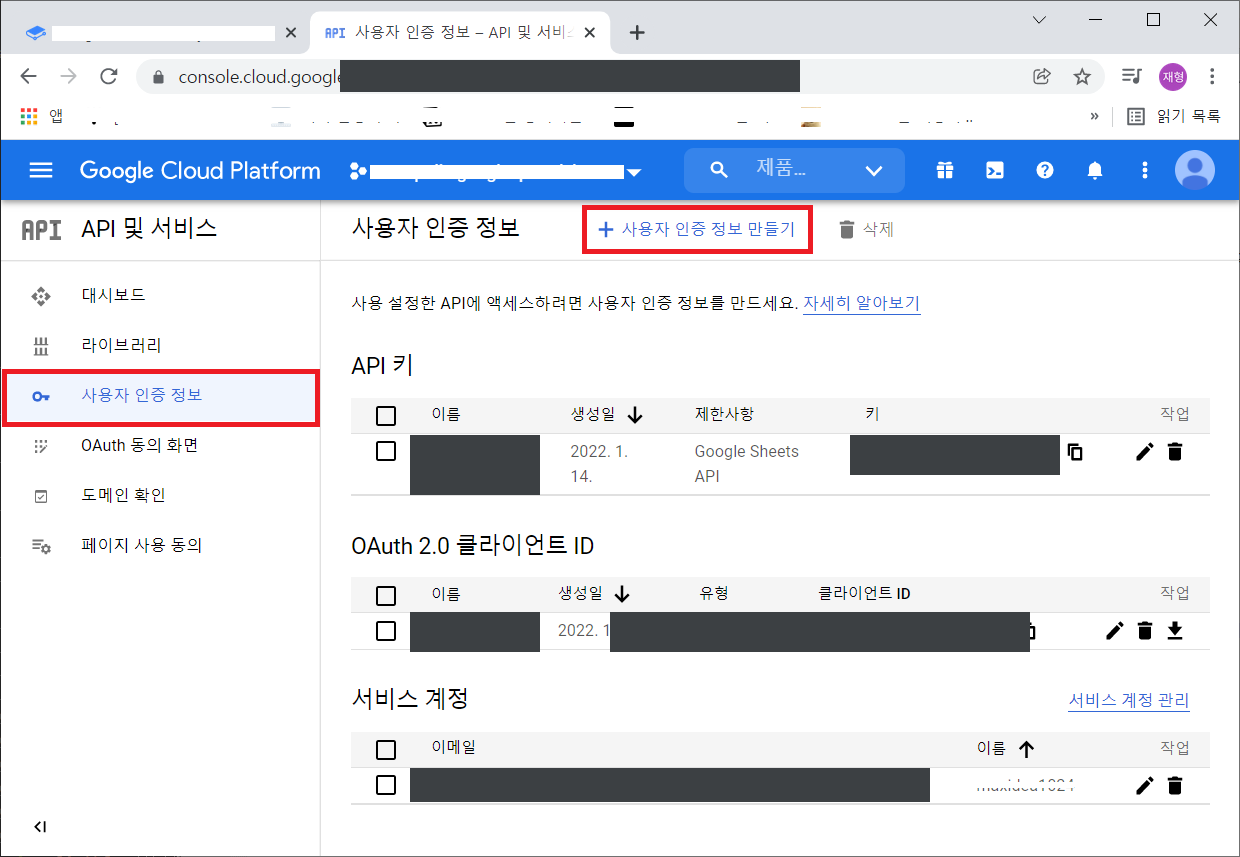
-
OAuth 클라이언트 ID를 선택합니다.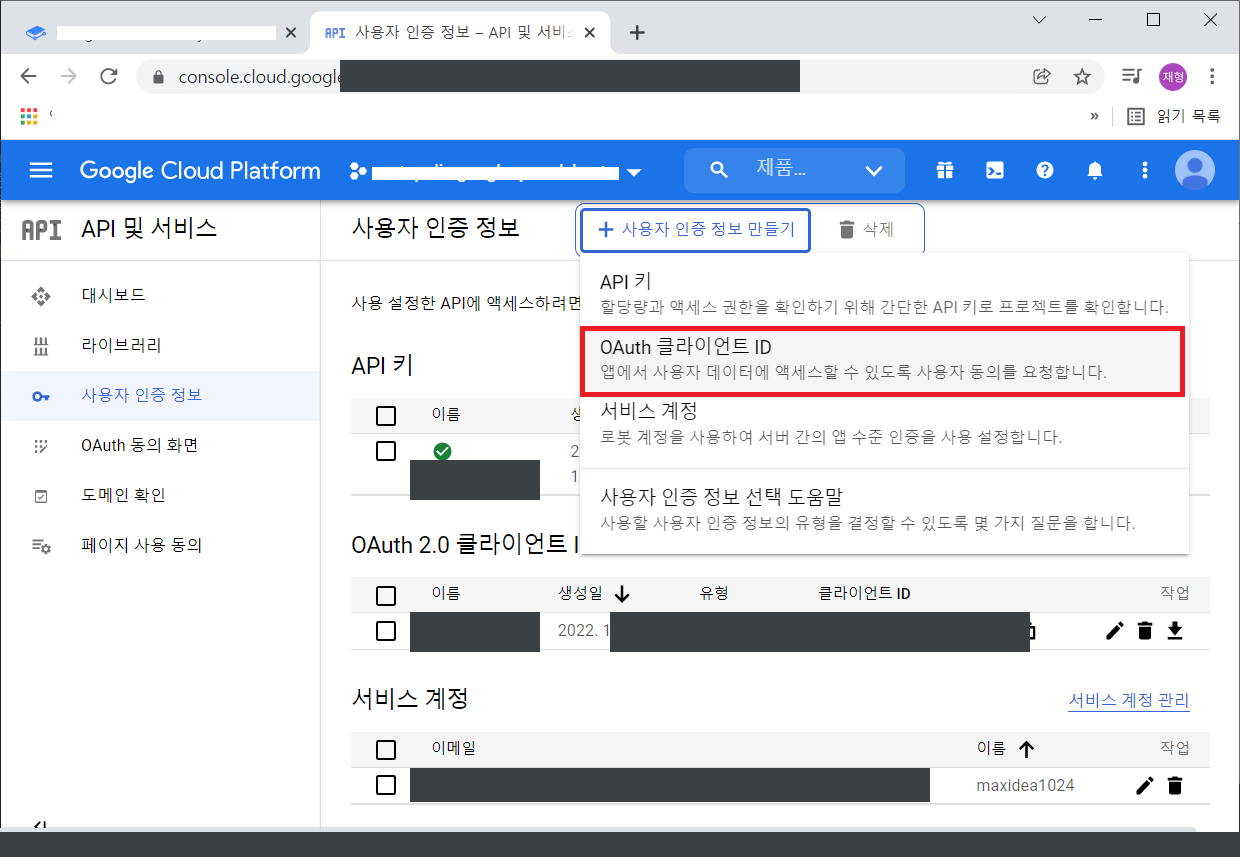
-
어플리케이션 유형*은데스크톱 앱으로 설정하고,이름*은Tabbit으로 한 후만들기버튼을 클릭합니다.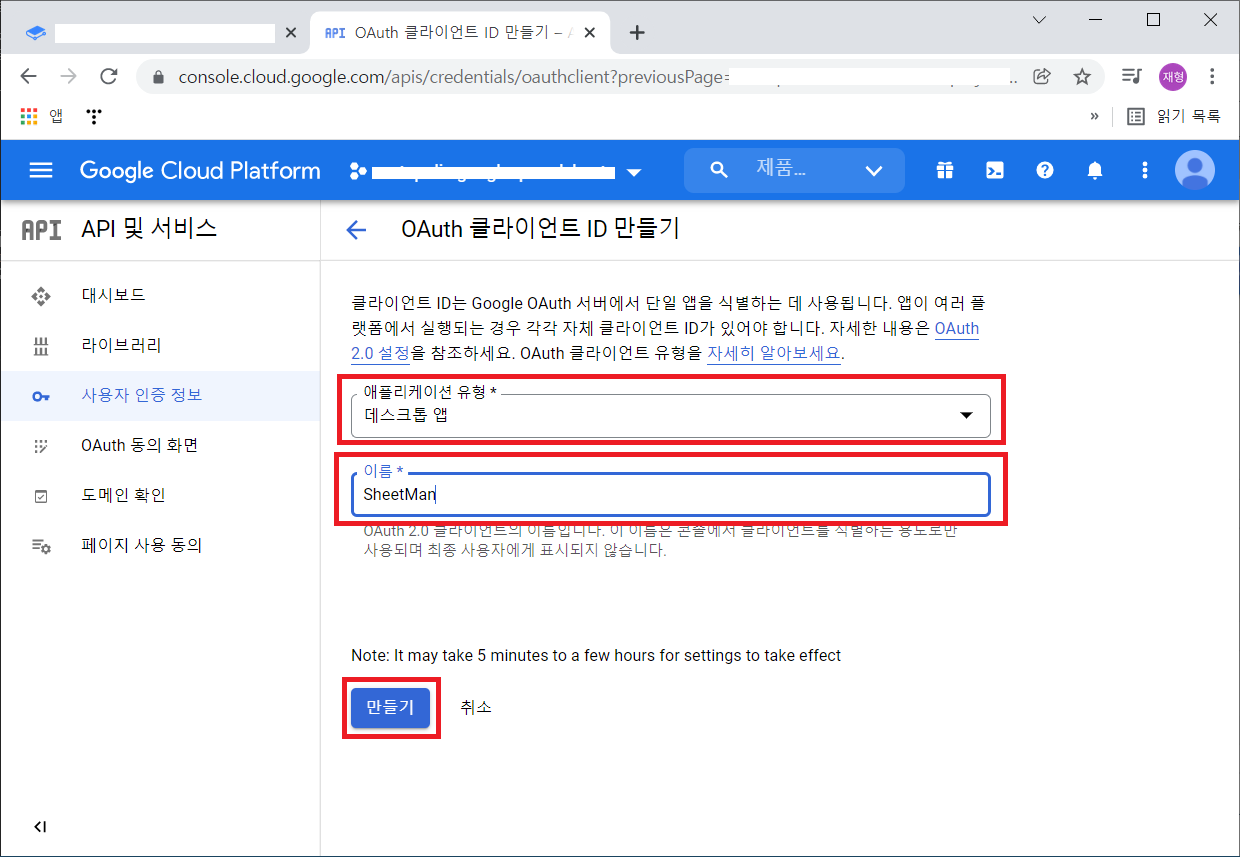
-
JSON 다운로드버튼을 클릭해서 인증정보가 담긴 파일을 다운로드합니다.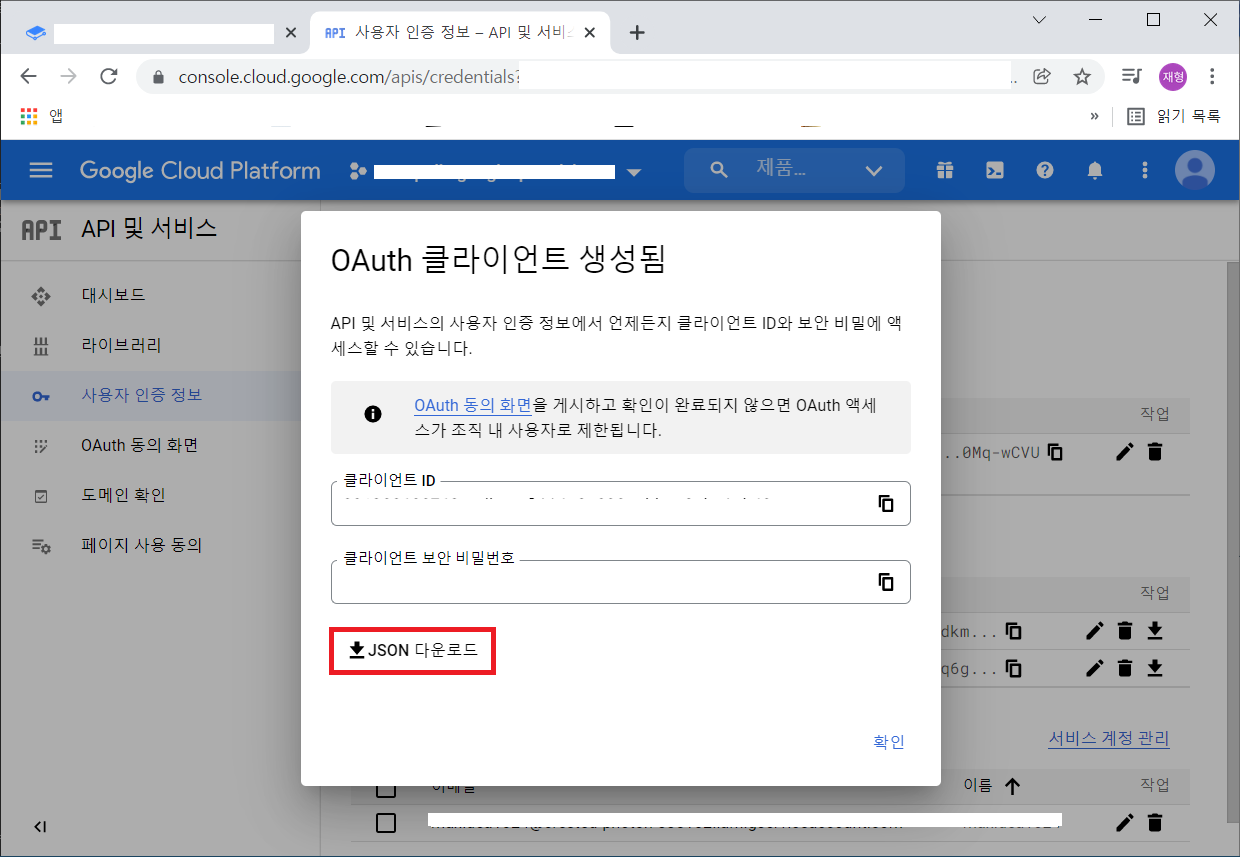
-
다운로드한 파일을 임의의 위치에 저장해둡니다.
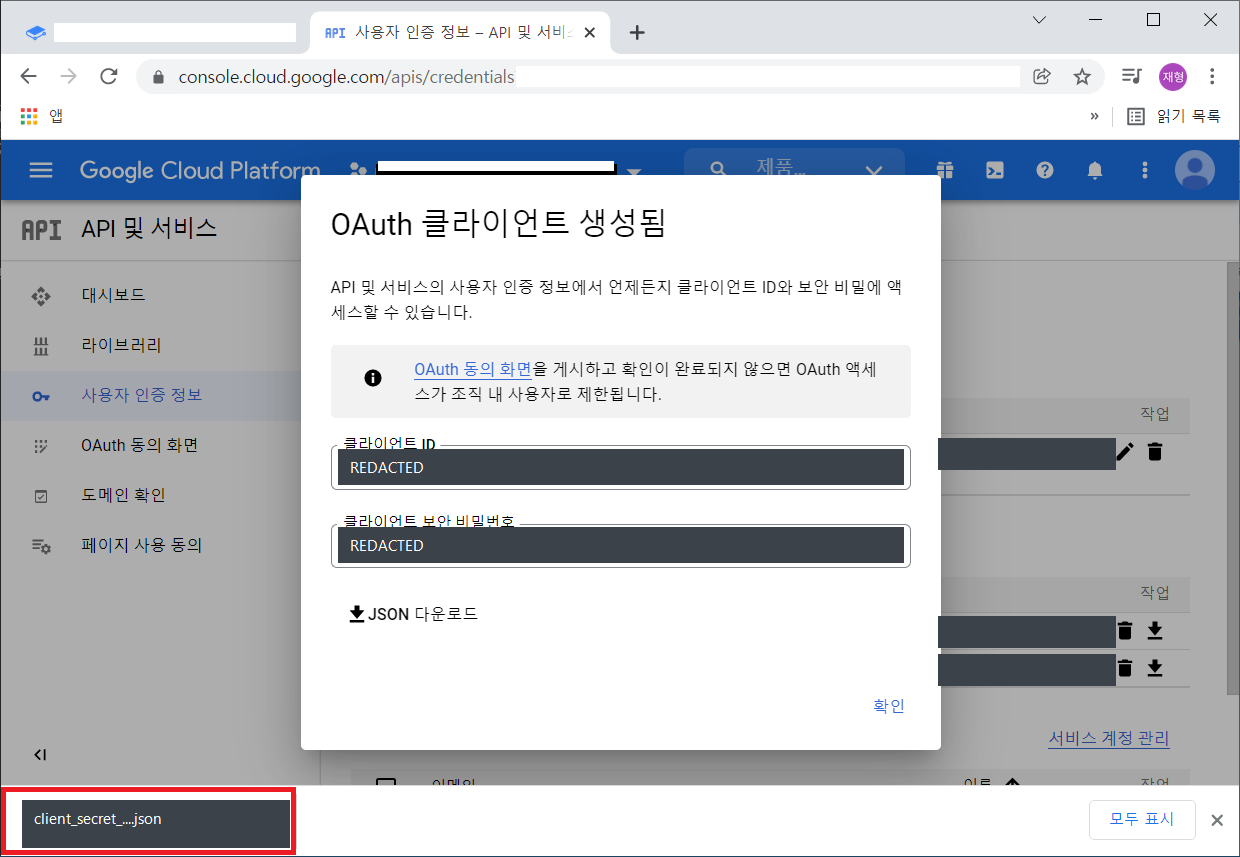
위에서 저장해둔 파일명을 기억해 두었다가 추후 설명할 recipe 파일에 기입해주어야합니다.
이 파일을 저장소에 커밋하지 마십시오.
.gitignore가**/googlesheets-client-secret.json을 막고 있지만, 다른 이름으로 저장하면 걸리지 않습니다.그리고 이미 커밋해버렸다면 추적 해제로는 해결되지 않습니다. 히스토리에 남고, 이미 클론한 사본에서는 히스토리 재작성도 무력합니다. GCP 콘솔의 사용자 인증 정보 페이지에서 해당 클라이언트를 삭제하고 새로 발급하는 것이 유일한 조치입니다.
스크린샷도 확인하십시오. 이 저장소의 위 이미지에는 클라이언트 ID와 보안 비밀번호가 평문으로 찍혀 있었고(현재는 가려둔 상태), 그 자격증명은 아직 폐기되지 않았습니다 — 프로젝트
crested-photon-338102.
3. 서비스 계정 키 — 빌드 서버가 돌릴 때
서비스 계정은 사람이 아니라 잡 자신의 계정입니다. 대화형 동의가 없고, 문서는 동료에게 공유하듯 그 계정의 주소에 공유합니다.
- GCP 콘솔의
IAM 및 관리자→서비스 계정에서 서비스 계정을 하나 만듭니다. 프로젝트 역할은 주지 않아도 됩니다 — 필요한 권한은 GCP의 역할이 아니라 스프레드시트 쪽 공유입니다. - 만든 계정의
키탭 →키 추가→새 키 만들기→JSON으로 키를 내려받습니다. - 키 파일 안의
client_email(…@….iam.gserviceaccount.com)을 복사해, 읽을 스프레드시트 문서를 그 주소에뷰어로 공유합니다. 이 단계를 빼먹으면 문서가 없다는 응답이 옵니다 — 계정은 유효하고 그 문서만 안 보이는 것입니다. - 키를 CI의 시크릿 저장소에 넣고, recipe에는 그 환경 변수의 이름을 적습니다.
{ "ServiceAccountKeyVariable": "TABBIT_SHEETS_KEY", "SheetsId": "…" }
# .github/workflows/data.yml
- run: tabbit --recipe recipe.jsonc --env live
  env:
    TABBIT_SHEETS_KEY: ${{ secrets.TABBIT_SHEETS_KEY }}
환경 변수 쪽이 파일보다 낫습니다 — 키가 러너의 디스크에 남지 않고, 저장소에 실수로 들어갈
파일 자체가 생기지 않기 때문입니다. 로컬에서 서비스 계정으로 확인해볼 때만
ServiceAccountKeyFile을 씁니다.
이 키도 커밋하지 마십시오.
.gitignore가**/googlesheets-service-account.json을 막고 있지만 다른 이름으로 저장하면 걸리지 않습니다. 커밋해버렸다면 조치는 위와 같습니다 — 추적 해제로는 해결되지 않고, 콘솔에서 그 키를 삭제해야 합니다. 서비스 계정은 키를 여러 개 가질 수 있으므로, 새 키를 먼저 만들어 넣고 옛 키를 지우면 빌드가 멈추지 않습니다.클라이언트 비밀 파일을 이 자리에 적으면 그 자리에서 거부합니다. 구글이 내려주는 두 JSON은 바꿔 넣기 쉬운데, 그대로 API로 보내면 권한 오류로 돌아와 문서 공유 문제처럼 읽히기 때문입니다.
인식되는 워크북/시트 대상
recipe에 적은 엑셀 파일과 구글 스프레드시트는 전부 합쳐서 하나로 봅니다. 파일이 몇 개든,
시트가 몇 장이든 결과는 하나입니다.
나누는 건 어디까지나 편집하기 편하라고 하는 것입니다. 기획자별로 파일을 나누든 콘텐츠별로 나누든, 도구가 보는 것은 합쳐진 하나의 데이터입니다.
읽을 워크북과 시트 골라내기
기본은 전부 포함입니다. 폴더에 입력이 아닌 워크북(참고용 백업, 테이블로 만들 수 없는 파일)이 있거나 워크북에 데이터 외의 것(참고용 탭, 작업 메모, 만들다 만 표)이 섞여 있다면 recipe의 소스 항목에서 골라낼 수 있습니다.
"Xlsx": [{
  "Path": "./sheets",

  "ExcludeWorkbooks": ["백업/*", "*_참고용*"],   // 워크북 자체를 빼기. 열지도 않습니다

  "IncludeSheets": ["CharacterTable", "ItemTable", "Stage*"],   // 비우면 전부
  "ExcludeSheets": [
    "*참고용*",                    // 모든 워크북에 적용
    "[Items.xlsx]Define"          // 그 워크북에만 적용
  ]
}]
- 배열로도,
;로 이은 문자열로도 쓸 수 있습니다. 목록이 길면 배열이 읽기 좋습니다. *?는 파일 글롭과 같습니다. 대소문자는 구분하지 않습니다.- 워크북은
Path기준 상대 경로·파일명·확장자를 뗀 이름 중 무엇으로 적어도 됩니다. - 시트 이름은 워크북마다 겹칩니다. 한쪽의
Define은 테이블이고 다른 쪽의Define은 작업용 탭일 때[워크북]시트로 구분합니다. IncludeWorkbooks·IncludeSheets에 적었는데 없는 것은 오류입니다. 적어놓고 표시 없이 빠지면 산출물에서 테이블 하나가 사라진 걸 아무도 모르기 때문입니다. 오류 메시지가 실제로 있는 목록을 같이 보여줍니다.
자세한 것은 recipe 레퍼런스에 있습니다.
GoogleSheets 소스에서도 똑같이 동작하고, 워크북 목록은 문서 제목과 맞춰봅니다.